Printer Nggak Mau Nge-print? Coba 5 Solusi “Sat Set” Ini Dulu
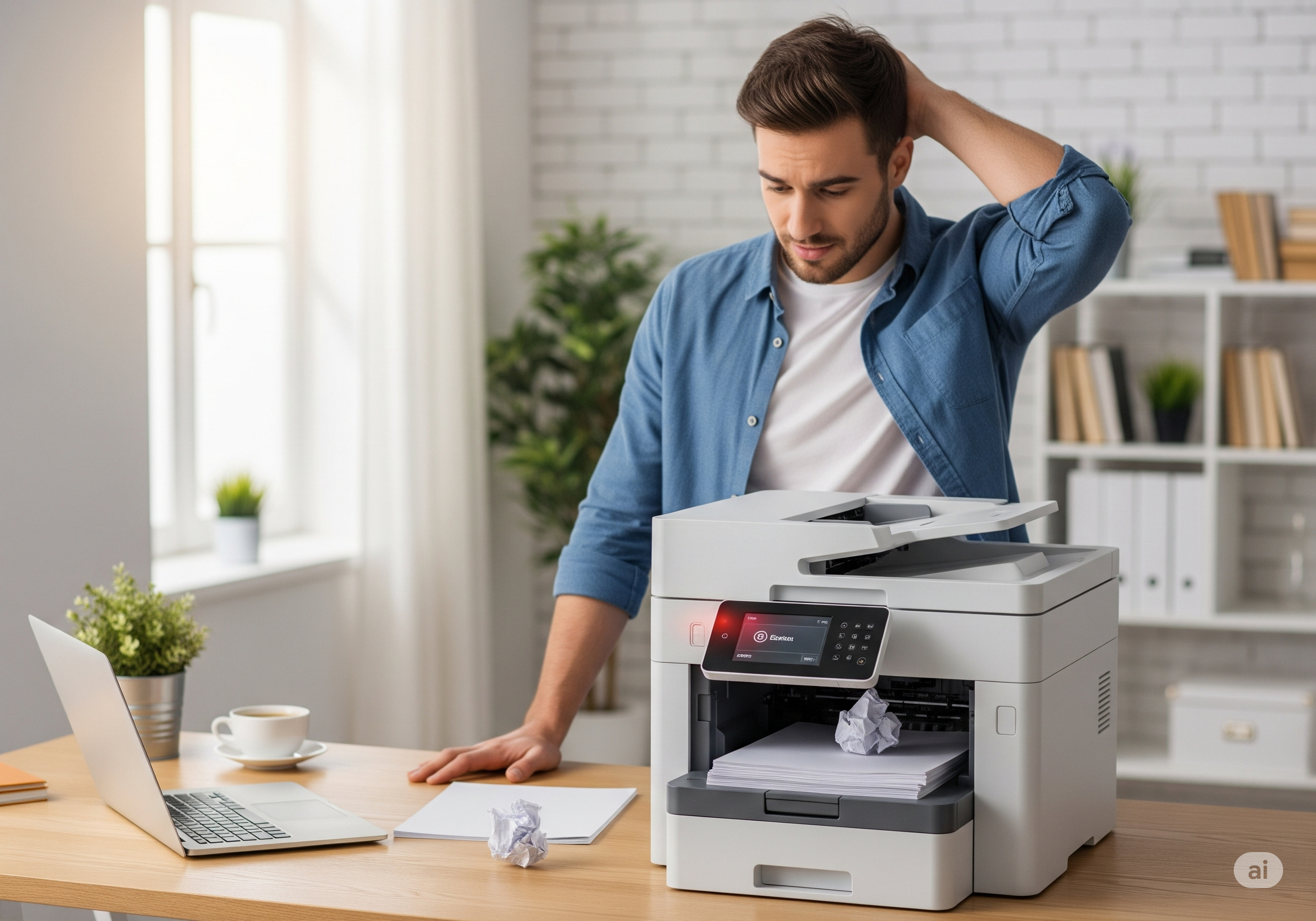
Momennya selalu pas: pas lagi dikejar deadline tugas akhir atau mau cetak tiket penting, eh, si printer malah ngambek. Lo udah klik “Print” berkali-kali, tapi nggak ada selembar kertas pun yang keluar. Cuma suara hening yang bikin emosi jiwa.
Masalah printer tidak mau mencetak adalah salah satu drama teknologi paling klasik, nggak sih?
Tapi tenang, sebelum lo panik dan buru-buru panggil teknisi, 90% masalah ini bisa diselesaikan sendiri di rumah. Yuk, kita diagnosa dan perbaiki bareng-bareng dengan 5 solusi “sat set” ini.
1. Lakukan Pengecekan Fisik Paling Dasar
Ini terdengar konyol, tapi seringkali ini penyebabnya. Kita terlalu panik sampai lupa hal-hal paling dasar.
Solusi Sat Set:
- Cek Kabel: Pastikan kabel power printer tertancap dengan benar ke colokan dan ke printer. Pastikan juga kabel data (USB) tersambung dengan baik ke laptop/PC lo.
- Cek Kertas & Tinta: Apakah kertasnya masih ada dan tidak tersangkut? Apakah lampu indikator tinta berkedip-kedip, menandakan tinta habis?
- Cek Lampu Error: Apakah ada lampu oranye atau merah yang berkedip di printer? Jika ya, biasanya ada masalah spesifik seperti paper jam (kertas macet) atau cartridge tidak terdeteksi.
2. Restart Semuanya (Jurus Universal)
Jika secara fisik semuanya terlihat normal, langkah berikutnya adalah jurus pamungkas untuk semua masalah teknologi: matikan dan nyalakan lagi.
Solusi Sat Set:
- Matikan Printer: Tekan tombol power di printer, tunggu sampai benar-benar mati, lalu cabut kabel powernya selama 30 detik.
- Restart Komputer/Laptop: Selagi menunggu printer, restart juga komputer atau laptop lo.
- Nyalakan Kembali: Colokkan kembali power printer, nyalakan, lalu coba lakukan test print dari komputer lo yang sudah menyala kembali.
- Kenapa Ini Ampuh? Merestart akan membersihkan “memori jangka pendek” baik di printer maupun di komputer, termasuk menghapus “antrian cetak” (print queue) yang mungkin macet.
3. Bersihkan “Antrian Cetak” yang Macet (Print Queue)
Pernah salah nge-print file super besar, lalu prosesnya macet di tengah jalan? Sisa-sisa “pekerjaan” yang gagal ini bisa menyumbat antrian dan mencegah file-file baru untuk dicetak.
Solusi Sat Set:
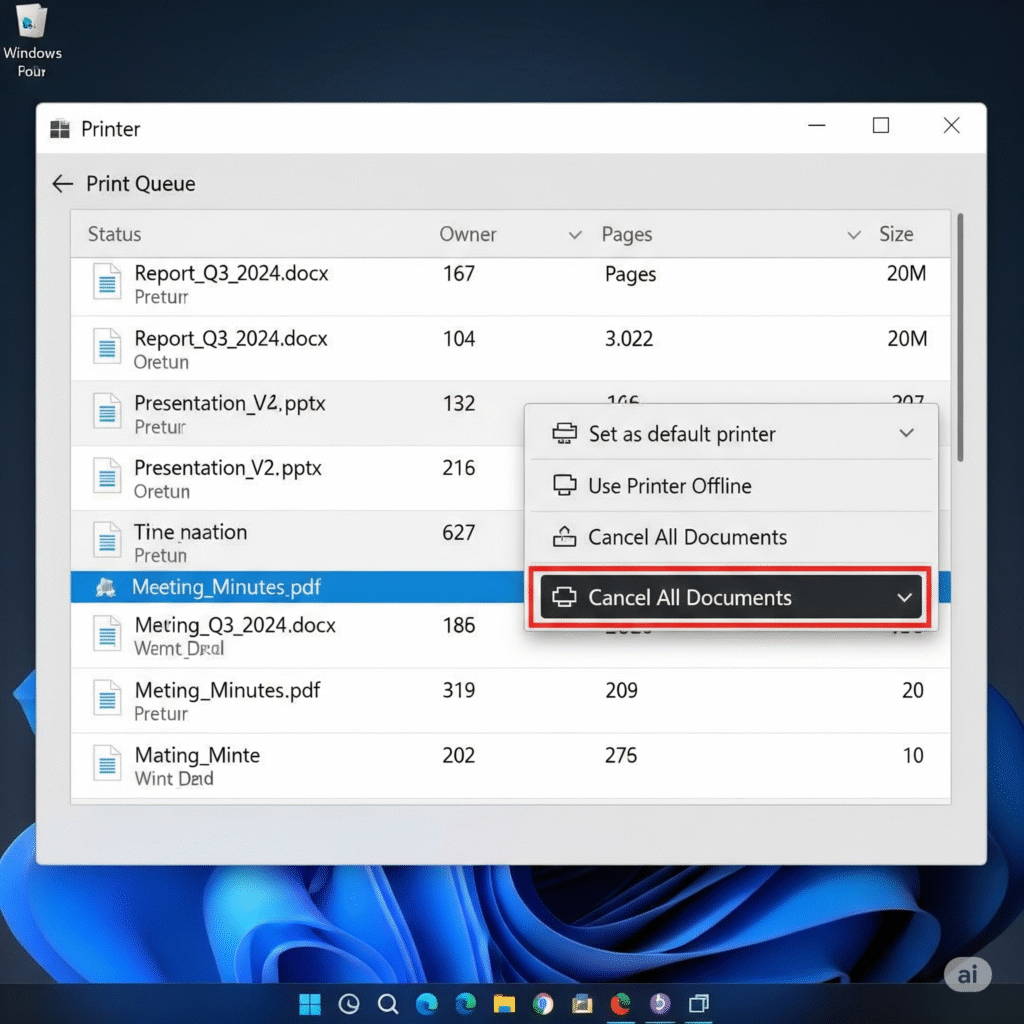
- Di Windows, klik Start, lalu ketik “Printers & scanners” dan buka.
- Klik nama printer lo, lalu pilih “Open print queue” (Buka antrian cetak).
- Sebuah jendela akan muncul menunjukkan daftar file yang sedang “antri”.
- Di menu jendela itu, klik Printer -> Cancel All Documents (Batalkan Semua Dokumen).
4. Perbarui atau Install Ulang “Penerjemah” (Driver Printer)
Driver adalah software “penerjemah” yang membuat komputer bisa “berbicara” dengan printer. Jika driver ini rusak atau usang, perintah dari komputer tidak akan pernah sampai ke printer.
Solusi Sat Set:
- Buka Device Manager (klik Start, ketik “Device Manager”).
- Cari dan buka bagian “Print queues”.
- Klik kanan pada nama printer lo, lalu pilih Update driver. Pilih opsi untuk mencari secara otomatis.
- Jika tidak berhasil, pilih Uninstall device. Setelah itu, cabut dan colokkan kembali kabel USB printer lo, dan Windows biasanya akan menginstall ulang driver-nya secara otomatis.
5. Biarkan Windows Memperbaiki Dirinya Sendiri (Troubleshooter)
Windows ternyata punya “dokter” bawaan untuk mendiagnosis dan memperbaiki masalah umum, termasuk masalah printer, loh!
Solusi Sat Set:
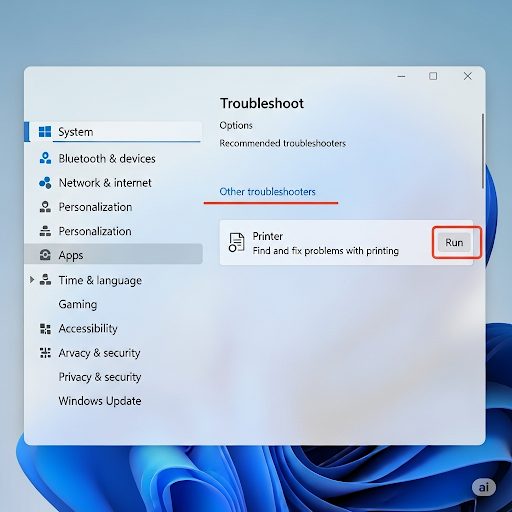
- Buka Settings (Pengaturan) -> Update & Security -> Troubleshoot.
- Klik Additional troubleshooters.
- Cari dan klik Printer, lalu klik Run the troubleshooter.
- Ikuti petunjuk yang diberikan sampai selesai. Terkadang, “dokter” ini bisa menemukan masalah yang tidak kita sadari.
Kesimpulan: Solusi Akhir untuk Printer Tidak Mau Mencetak
Masalah printer tidak mau mencetak memang bisa bikin stres, tapi jangan buru-buru panggil teknisi atau beli baru. Seperti yang sudah kita bedah, seringkali solusinya sangat sepele dan bisa diselesaikan sendiri dalam 15 menit.
Jadikan 5 langkah di atas sebagai ‘P3K’ andalan lo setiap kali printer mulai ngambek. Dengan memahami cara membersihkan antrian cetak dan memeriksa driver, lo sudah punya skill dasar untuk mengatasi 90% masalah printer. Tentu saja, jika semua jurus sudah dicoba dan printer tetap diam seribu bahasa, barulah saatnya menyerahkannya pada ahlinya.