
Google Chrome “Not Responding”? Ini 4 Cara Cepat Mengatasinya
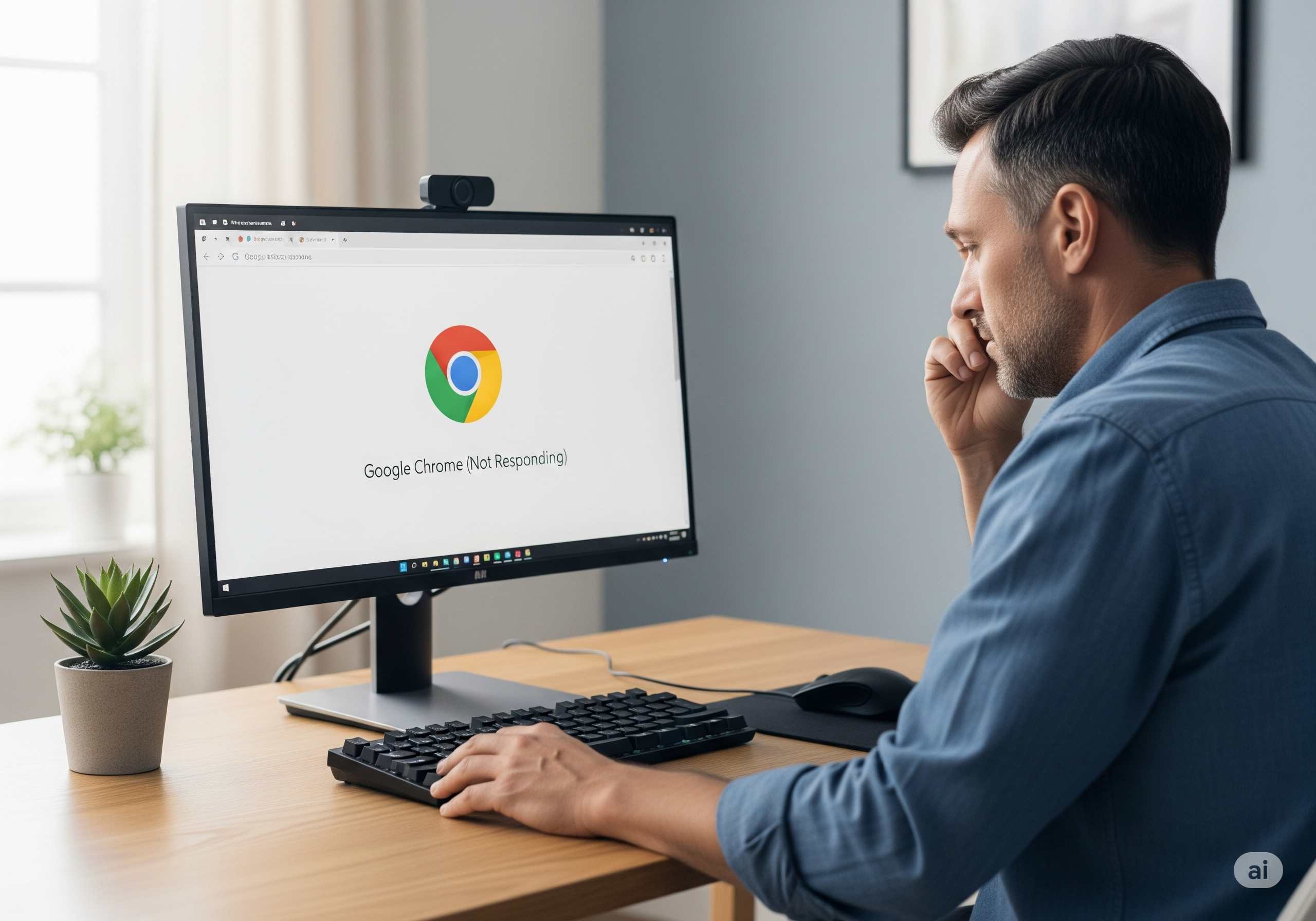
Lagi asik-asiknya kerja, browsing, atau nonton YouTube, tiba-tiba… freeze. Seluruh jendela Google Chrome jadi putih susu, kursor berubah jadi ikon loading, dan di bagian atas muncul tulisan keramat: “Google Chrome (Not Responding)”. Momen paling bikin kesal sedunia, kan?
Tenang, jangan buru-buru restart laptop. Masalah “not responding” ini sangat umum terjadi dan biasanya bisa diperbaiki dengan beberapa langkah cepat.
Yuk, kita bedah 4 cara paling ampuh untuk mengatasi Google Chrome not responding, dari yang paling gampang sampai yang paling tuntas.
1. Jurus Paksa Tutup (Force Close) via Task Manager
Ini adalah pertolongan pertama paling efektif saat Chrome benar-benar beku dan tidak bisa ditutup dengan cara biasa.
Solusi Sat Set:
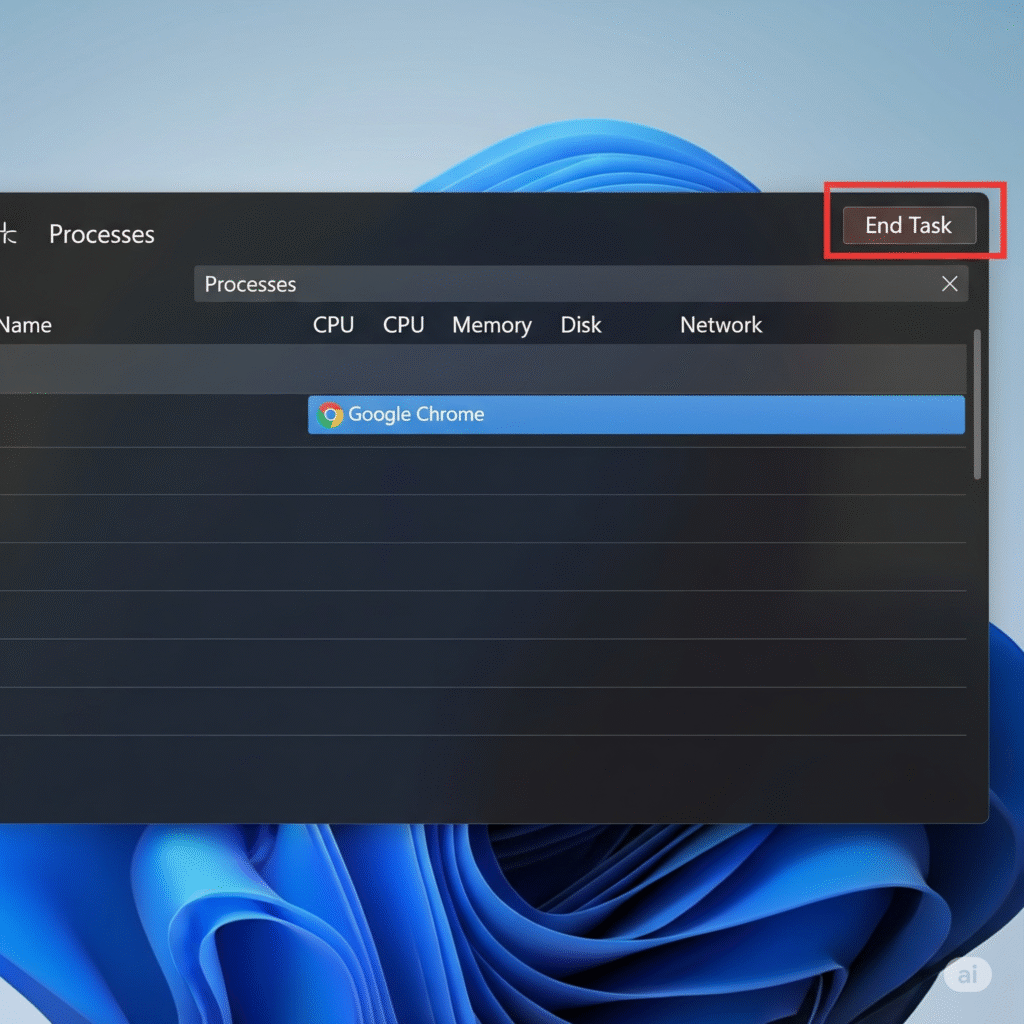
- Di keyboard laptop/PC Anda, tekan kombinasi tombol sakti: Ctrl + Shift + Esc.
- Jendela Task Manager akan muncul. Pastikan Anda ada di tab “Processes”.
- Di daftar aplikasi, cari dan klik “Google Chrome”. Terkadang, ada banyak entri Google Chrome, itu normal. Pilih saja yang paling atas.
- Di pojok kanan atas, klik tombol End task.
- Voila! Jendela Chrome yang beku akan langsung tertutup paksa. Tunggu sekitar 10 detik, lalu coba buka kembali Chrome seperti biasa.
2. “Bongkar Muat” Ekstensi (Extension)
Ekstensi (extension) memang berguna, tapi kadang ada ekstensi yang “nakal”—entah itu sudah usang, tidak kompatibel, atau mengandung bug—yang membuat seluruh browser jadi berat dan sering hang.
Solusi Sat Set:
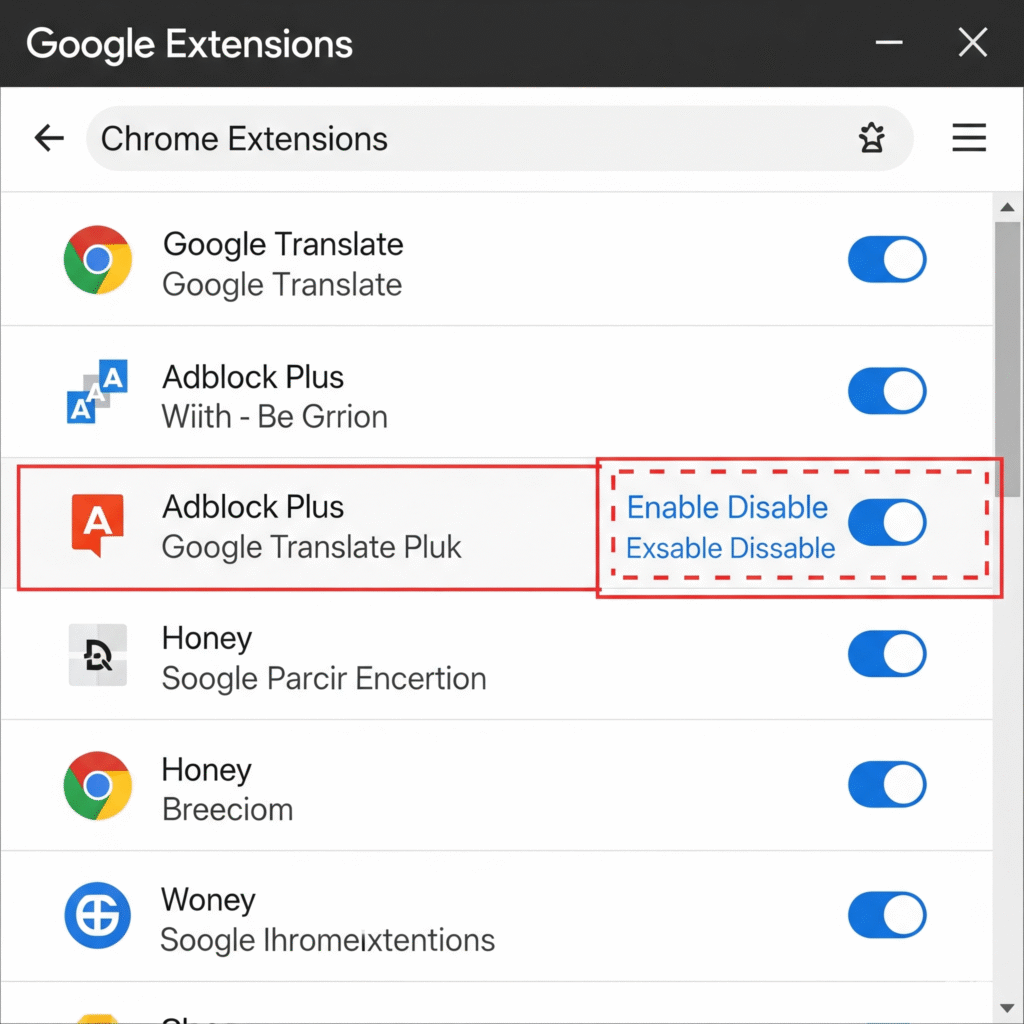
- Di pojok kanan atas Chrome, klik ikon tiga titik vertikal (⋮), lalu pilih Extensions -> Manage Extensions.
- Anda akan melihat daftar semua ekstensi yang terpasang.
- Nonaktifkan (matikan toggle birunya) semua ekstensi yang tidak terlalu penting. Terutama ekstensi yang tidak jelas atau yang baru saja Anda install sebelum masalah ini muncul.
- Coba restart Chrome dan gunakan selama beberapa waktu. Jika masalahnya hilang, berarti salah satu ekstensi tadi adalah biang keroknya. Aktifkan kembali satu per satu untuk menemukan mana yang bermasalah.
3. Bersih-bersih “Sampah” Digital (Clear Cache)
Sama seperti HP, browser juga menumpuk banyak “sampah” (cache dan cookies) dari situs-situs yang Anda kunjungi. Jika tumpukannya sudah terlalu banyak, ini bisa membuat Chrome jadi lambat dan tidak stabil.
Solusi Sat Set:
- Tekan kombinasi tombol: Ctrl + Shift + Delete.
- Jendela “Clear browsing data” akan muncul.
- Di tab “Basic”, untuk “Time range”, pilih All time.
- Pastikan ketiga kotak (Browsing history, Cookies, Cached images and files) tercentang.
- Klik Clear data.
- Setelah selesai, restart browser Anda.
4. Reset Pengaturan Chrome ke Setelan Pabrik
Jika semua cara di atas gagal, mungkin ada pengaturan di dalam Chrome Anda yang “rusak”. Meresetnya ke setelan pabrik adalah jurus pamungkas sebelum install ulang.
Peringatan: Ini tidak akan menghapus bookmark atau password Anda, tapi akan menonaktifkan semua ekstensi dan mereset semua pengaturan custom Anda.
Solusi Sat Set:
- Masuk ke Settings (Setelan) Chrome.
- Di menu kiri, klik Reset settings.
- Pilih Restore settings to their original defaults.
- Klik tombol biru Reset settings untuk konfirmasi.
Tips Pencegahan Biar Nggak Terjadi Lagi
Mengatasi masalah itu bagus, tapi mencegahnya lebih baik. Biasakan beberapa hal ini agar Chrome tetap sehat.
1. Jangan Terlalu Banyak Buka Tab
Setiap tab yang Anda buka memakan RAM. Jika Anda tipe orang yang membuka 50 tab sekaligus, wajar jika browser menjadi berat. Biasakan untuk menutup tab yang sudah tidak dibaca. Gunakan fitur “Bookmark” untuk menyimpan halaman yang penting.
2. Bijak dalam Menginstall Ekstensi
Jangan install ekstensi jika tidak benar-benar perlu. Setiap ekstensi adalah program kecil yang berjalan di browser Anda. Semakin banyak ekstensi, semakin berat beban kerja Chrome. Lakukan audit ekstensi sebulan sekali.
3. Lakukan “Clear Cache” Secara Berkala
Tidak perlu menunggu sampai error. Jadikan pembersihan cache (Solusi #3) sebagai rutinitas bulanan Anda untuk menjaga performa browser tetap optimal.
Kesimpulan
Masalah Google Chrome “not responding” memang menyebalkan, tapi jarang sekali yang tidak bisa diperbaiki. Seringkali, hanya dengan Force Close via Task Manager (Solusi #1) atau membersihkan cache (Solusi #3) sudah cukup untuk membuatnya kembali normal. Biasakan untuk tidak menginstall ekstensi yang tidak perlu agar browser Anda tetap ringan.