
Layar Laptop Jadi Biru (BSOD)? Jangan Panik, Ini Cara Mengatasinya
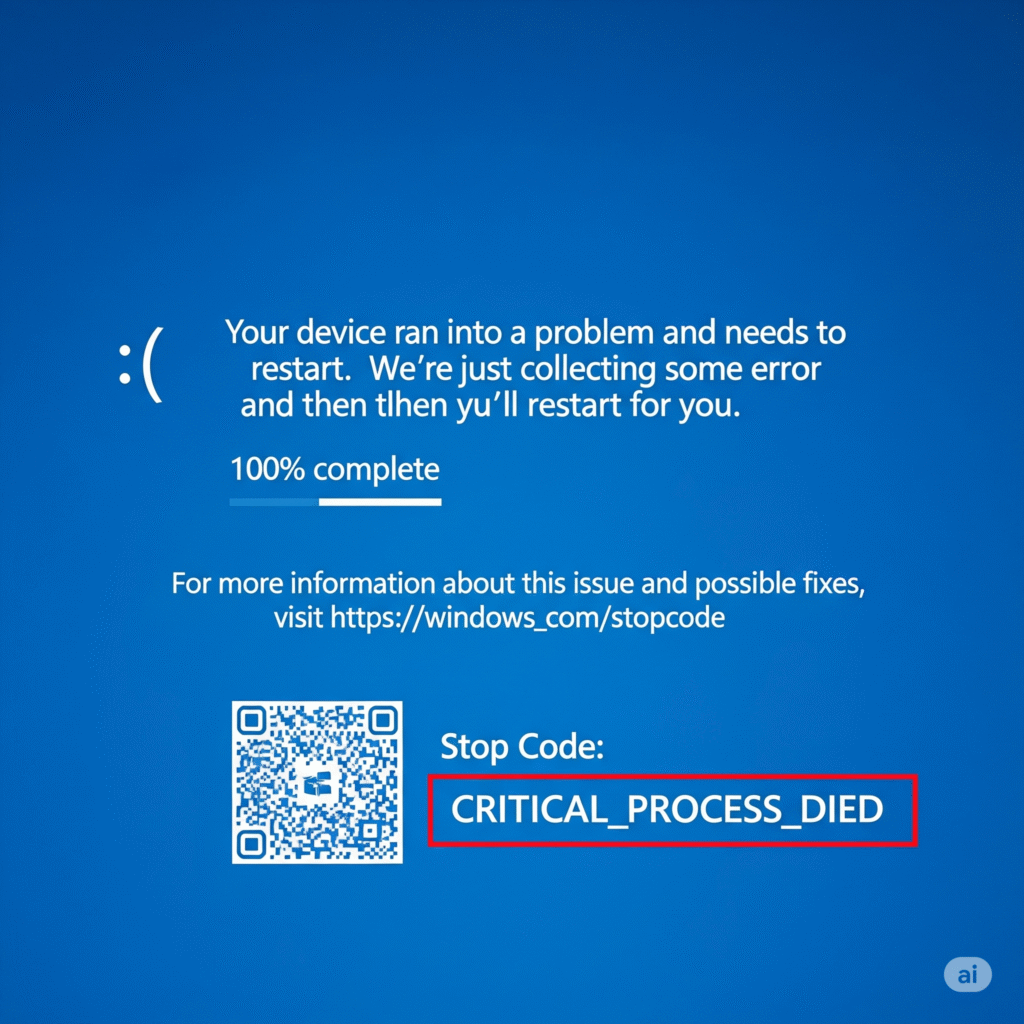
Lagi asik-asiknya kerja, nge-game, atau nonton YouTube, tiba-tiba… JRENG! Layar laptop lo berubah jadi biru total, dengan tulisan-tulisan putih aneh dan emoticon sedih :(. Selamat, lo baru saja bertemu dengan momok paling legendaris di dunia Windows: Blue Screen of Death (BSOD).
Rasanya pasti panik, takut semua data hilang, dan berpikir ini adalah akhir dari riwayat laptop lo. Tarik napas. Meskipun terlihat mengerikan, BSOD seringkali bukanlah vonis mati. Anggap saja ini cara laptop lo “berteriak minta tolong”.
Artikel ini adalah panduan P3K lengkap untuk memahami dan menemukan cara mengatasi blue screen dengan langkah-langkah yang bisa lo coba sendiri.
Pertama-tama: Apa itu Blue Screen of Death (BSOD)?
Sebelum kita jadi montir, kita harus jadi dokter dulu. Apa itu BSOD?
Analogi terbaiknya: BSOD adalah sekring listrik untuk laptop lo. Ketika terjadi kesalahan hardware atau software yang sangat kritis dan bisa merusak komponen, Windows akan secara sengaja “mematikan paksa” seluruh sistem untuk mencegah kerusakan yang lebih parah. Layar biru itu adalah catatan terakhirnya sebelum “pingsan”.
Pesan utamanya adalah: “Ada masalah serius, Bos! Saya berhenti dulu biar nggak makin rusak.” Ini adalah mekanisme pertahanan, bukan serangan.
Langkah investigasi awal: Jadi detektif kode error
Di dalam layar biru itu, ada satu petunjuk paling berharga: Kode Error (Stop Code). Ini adalah nama dari masalah yang terjadi.
Solusi Sat Set:
- JANGAN LANGSUNG RESTART! Ambil HP lo, dan FOTO seluruh layar biru itu. Pastikan bagian Stop Code terlihat jelas.
- Kode ini akan terlihat seperti: CRITICAL_PROCESS_DIED, KERNEL_DATA_INPAGE_ERROR, atau IRQL_NOT_LESS_OR_EQUAL.
- Mengetik kode error ini di Google adalah langkah pertama untuk diagnosa yang lebih spesifik.
4 Cara mengatasi blue screen (mulai dari yang paling mudah)
Setelah laptop restart (atau lo restart paksa), coba empat jurus ini secara berurutan.
1. Jurus paling simpel: Mundur ke masa lalu (System Restore)
Windows diam-diam membuat “titik pemulihan” setiap kali ada perubahan besar (seperti install aplikasi atau update driver). Jika BSOD terjadi setelah lo menginstall sesuatu, ini adalah jurus paling ampuh.
- Caranya: Klik Start, ketik Create a restore point, lalu di jendela yang muncul klik tombol System Restore…. Pilih titik pemulihan dengan tanggal sebelum masalah terjadi. Proses ini akan mengembalikan settingan sistem lo ke kondisi sehat tanpa menghapus file pribadi.
2. Cek “kesehatan” komponen (driver & RAM)
Penyebab BSOD paling umum adalah “penerjemah” (driver) yang usang atau rusak, dan “meja kerja” (RAM) yang bermasalah.
- Update Driver: Cara termudah adalah melalui Settings -> Windows Update -> Advanced options -> Optional updates. Install semua pembaruan driver yang ada di sana.
- Cek RAM: Windows punya alat bawaan. Klik Start, ketik Windows Memory Diagnostic, dan jalankan tesnya. Dia akan memberitahu jika ada masalah dengan RAM lo.
3. Cari virus & malware dengan pindaian offline
Beberapa malware canggih bisa merusak file sistem inti dan menyebabkan BSOD. Scan biasa kadang tidak cukup.
- Caranya: Buka Windows Security -> Virus & threat protection -> Scan options. Pilih Microsoft Defender Offline scan. Laptop lo akan restart dan melakukan pemindaian mendalam sebelum Windows sempat berjalan.
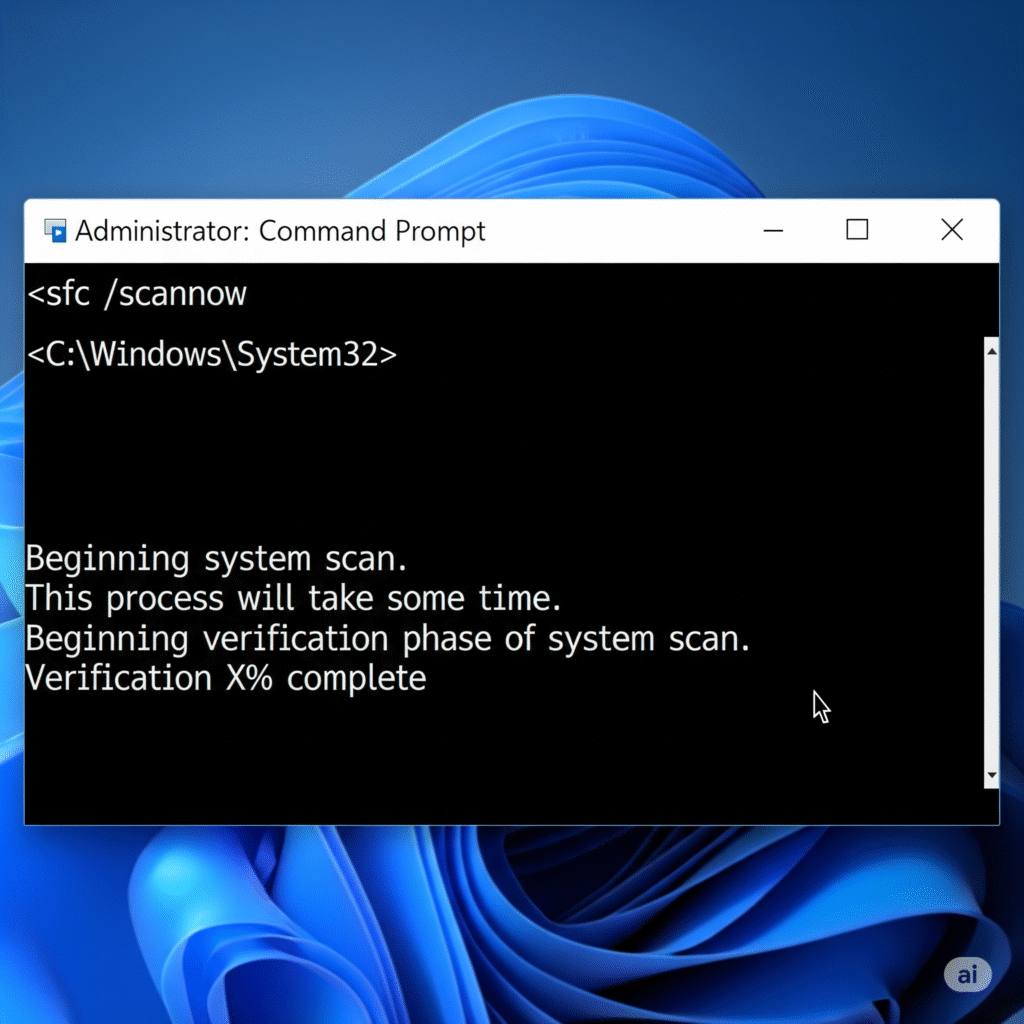
4. Perbaiki file sistem yang rusak (jurus “SFC”)
Jika file inti Windows ada yang korup, ini bisa jadi penyebabnya.
- Caranya: Klik Start, ketik cmd. Klik kanan pada Command Prompt, pilih Run as administrator. Di jendela hitam yang muncul, ketik perintah ini lalu tekan Enter: sfc /scannow. Biarkan prosesnya berjalan sampai 100%.
Kapan harus menyerah & memanggil ahlinya?
Jika BSOD terus menerus muncul bahkan saat Anda baru menyalakan laptop, atau terjadi lagi setelah Anda melakukan install ulang Windows, kemungkinan besar ini adalah masalah hardware (misalnya, SSD/HDD atau motherboard yang sekarat). Di titik inilah saatnya membawa laptop Anda ke tempat servis profesional.
💡 Pro-Tip: Selalu jaga laptop agar tidak kepanasan (overheating). Panas berlebih adalah salah satu pemicu utama kerusakan hardware yang bisa berujung pada BSOD.
Kesimpulan: Tahu cara mengatasi blue screen adalah skill penting
Layar biru memang menakutkan, tapi sekarang Anda tahu itu hanyalah sebuah pesan. Dengan mencatat kode error dan mengikuti langkah-langkah di atas, Anda punya peluang besar untuk memperbaiki masalahnya sendiri. Yang terpenting adalah tetap tenang dan metodis.
Intinya?
- Jangan Panik, Foto Kodenya: Catat Stop Code adalah langkah pertama.
- Coba System Restore: Ini adalah jurus paling ampuh untuk masalah akibat software baru.
- Update & Scan: Pastikan semua driver, Windows, dan antivirus Anda dalam kondisi prima.
- Jika Terus Berulang: Mungkin saatnya cek kesehatan hardware ke profesional.